Cómo descargar la imagen ISO de Windows 11 de forma segura: Guía paso a paso
Para descargar la imagen ISO de Windows 11 de forma segura, acceda exclusivamente al sitio web oficial de Microsoft o utilice la Herramienta de Creación de Medios (Media Creation Tool). Evite portales de terceros o descargas en redes P...
Para descargar la imagen ISO de Windows 11 de forma segura, acceda exclusivamente al sitio web oficial de Microsoft o utilice la Herramienta de Creación de Medios (Media Creation Tool). Evite portales de terceros o descargas en redes P2P para prevenir infecciones por software malicioso. Tras completar la descarga del archivo .iso, es indispensable verificar su integridad comparando la suma de comprobación (hash SHA-256) mediante PowerShell antes de proceder con cualquier instalación o actualización del sistema operativo.
Contents
¿Por qué es crucial descargar la ISO de Windows 11 únicamente de fuentes oficiales?
El archivo ISO de un sistema operativo contiene el núcleo, los controladores, las herramientas de recuperación y la infraestructura de seguridad completa que controlará su equipo informático. Cuando descarga una imagen ISO de Windows 11 desde un portal no verificado, foros de descarga o redes torrent, asume un riesgo crítico para la seguridad de su infraestructura digital y de sus datos personales.
Las versiones modificadas u "optimizadas" (popularmente conocidas como ediciones Lite o SuperLite) suelen distribuirse a través de servidores no oficiales. Aunque los promotores de estos archivos afirman eliminar código innecesario (bloatware) para mejorar el rendimiento en hardware antiguo, con frecuencia introducen vulnerabilidades estructurales gravemente peligrosas:
- Inclusión de código malicioso y troyanos de acceso remoto (RAT): Los distribuidores no autorizados pueden inyectar código maligno invisible en el instalador. Esto permite a atacantes tomar el control del sistema, registrar pulsaciones de teclas (keyloggers) o robar credenciales bancarias y contraseñas guardadas.
- Minadores de criptomonedas en segundo plano: Muchas ISO alteradas integran scripts de minería que se ejecutan como servicios del sistema, reduciendo el rendimiento del procesamiento y desgastando el hardware de manera constante.
- Desactivación de mecanismos de defensa nativos: Con el pretexto de acelerar el sistema, los creadores de ISO modificadas suelen deshabilitar Windows Defender, el Firewall de Windows, el Control de Cuentas de Usuario (UAC) y el servicio de actualizaciones automáticas (Windows Update). Sin estas capas de protección y sin parches de seguridad periódicos, el sistema queda permanentemente expuesto a exploits de día cero.
- Violaciones de licencias y problemas de estabilidad: Las imágenes alteradas suelen generar inconsistencias con controladores oficiales, fallos en la ejecución de aplicaciones empresariales y bloqueos del sistema (pantallas azules o BSOD) imposibles de diagnosticar mediante soporte técnico estándar.
Por estas razones, la única vía segura para obtener el instalador de Windows 11 es acudir directamente a la infraestructura oficial de servidores de Microsoft.
Requisitos previos del sistema y preparativos para la descarga
Antes de iniciar la descarga de la imagen ISO de Windows 11, es fundamental evaluar la compatibilidad del hardware de destino y verificar que dispone de los recursos informáticos necesarios para completar la transferencia de datos sin interrupciones.
| Componente | Requisitos Mínimos de Hardware |
|---|---|
| Procesador | 64 bits a 1 GHz o más (2 o más núcleos) |
| Memoria RAM | 4 GB mínimo (8 GB o más recomendado) |
| Almacenamiento | 64 GB de espacio libre (ISO pesa ~5.4 - 6.2 GB) |
| Firmware | UEFI, compatible con Secure Boot (Arranque Seguro) |
| TPM | Módulo de Plataforma Segura (TPM) versión 2.0 |
| Gráficos | DirectX 12 o posterior con controlador WDDM 2.0 |
Espacio de almacenamiento y calidad de la conexión a Internet
El archivo ISO ejecutable de Windows 11 tiene un tamaño aproximado de entre 5.4 GB y 6.2 GB, dependiendo del idioma y la edición seleccionada (Home, Pro o Enterprise). Para garantizar un proceso sin inconvenientes, asegúrese de cumplir con las siguientes condiciones:
- Espacio en disco local: Mantenga al menos 15 GB de espacio libre en el disco duro o unidad SSD donde guardará el archivo descargado. Esto evita errores de falta de memoria durante la descompresión o la creación de medios de arranque.
- Conexión de red estable: Se recomienda utilizar una conexión a Internet de banda ancha mediante cable Ethernet. Las descargas sobre redes Wi-Fi inestables o conexiones móviles pueden sufrir corrupción de paquetes de datos, lo que alteraría la firma digital del archivo ISO.
- Unidad flash USB adecuada (opcional): Si planea utilizar la ISO para crear un instalador de arranque en un equipo diferente, necesitará una unidad USB con una capacidad mínima de 8 GB (se recomiendan 16 GB). Tenga en cuenta que el proceso de creación del medio formateará la unidad y borrará todos los datos almacenados en ella.
Métodos oficiales para descargar la ISO de Windows 11 de forma segura
Microsoft ofrece varios canales oficiales en su sitio web para la descarga del sistema operativo. La elección del método adecuado depende del sistema operativo en el que se encuentre actualmente y del uso final que le dará a la imagen ISO.
- Sitio Web Oficial de Microsoft
- Descarga Directa ISO
- Para cualquier SO (Linux/macOS/Win)
- Descarga el archivo .iso puro
- Requiere verificación Hash manual
- Media Creation Tool
- Exclusivo para Windows
- Descarga y crea USB automáticamente
- Ideal para usuarios principiantes
- Descarga Directa ISO
Método 1: Descarga directa de la ISO desde el sitio web de Microsoft
Este procedimiento es el más versátil, ya que permite obtener el archivo .iso directo desde cualquier navegador web y sistema operativo (Windows, macOS o distribuciones Linux).
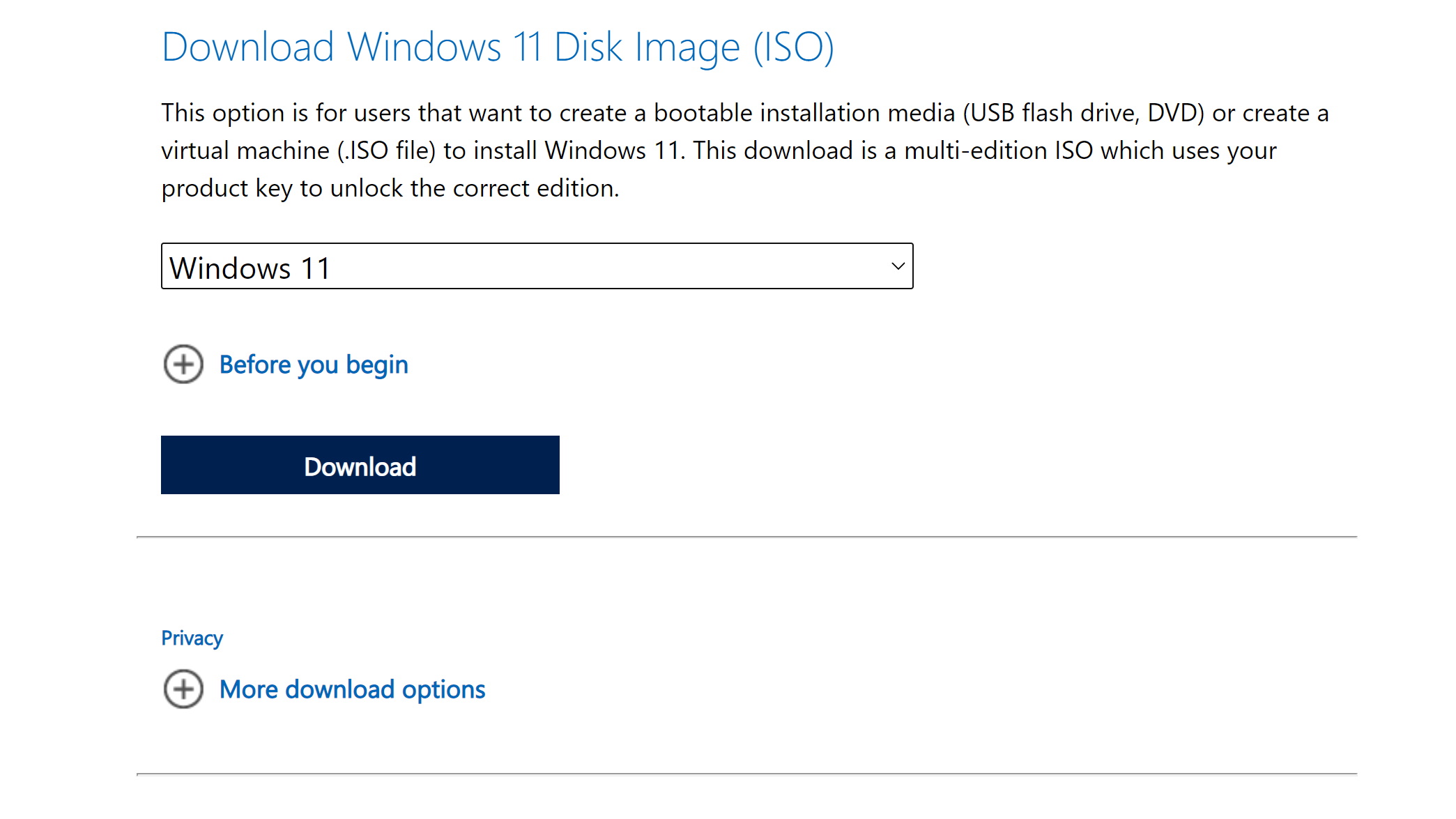
- Abra su navegador web y diríjase a la página oficial de descarga de software de Microsoft (busque "Descargar Windows 11 Microsoft" en su navegador para confirmar que el dominio sea
microsoft.com). - Desplácese hasta la sección titulada "Descargar imagen de disco de Windows 11 (ISO para dispositivos x64)".
- En el menú desplegable, seleccione la opción Windows 11 (multi-edition ISO for x64 devices).
- Haga clic en el botón Descargar ahora.
- A continuación, se desplegará la opción Seleccionar el idioma del producto. Elija su idioma preferido (por ejemplo, Español o Español (México)) y confirme la selección.
- El sistema generará un enlace de descarga temporal válido durante 24 horas. Haga clic en el botón 64-bit Download para iniciar la transferencia de datos.
Método 2: Mediante la Herramienta de Creación de Medios (Media Creation Tool)
Si actualmente está utilizando un equipo con sistema operativo Windows, la Herramienta de Creación de Medios es la opción más automatizada y segura. Esta utilidad valida automáticamente los componentes descargados y reduce el riesgo de errores en los archivos.
- En la misma página oficial de Microsoft, ubique la sección "Crear soporte de instalación de Windows 11".
- Haga clic en Descargar herramienta ahora para obtener el archivo ejecutable
MediaCreationToolW11.exe. - Ejecute la herramienta descargada con permisos de administrador.
- Acepte los términos de la licencia y avisos aplicables.
- Seleccione el idioma y la edición deseada (o deje marcada la casilla "Usar las opciones recomendadas para este equipo").
- En la pantalla Elija qué medio usar, seleccione la opción Archivo ISO (si desea guardar el instalador en su disco) o Unidad flash USB (si desea crear la memoria de arranque directamente).
- Seleccione la ruta de destino en su disco duro y haga clic en Guardar. La herramienta descargará los archivos originales y ensamblará la imagen ISO.
Tabla comparativa: Métodos oficiales de obtención de la ISO
| Característica / Parámetro | Descarga Directa desde Web | Herramienta de Creación de Medios | Programa Windows Insider |
|---|---|---|---|
| Plataforma compatible | Windows, macOS, Linux, Android | Solo sistemas Windows | Windows (con cuenta registrada) |
| Requiere instalación previa | No (solo navegador web) | Sí (ejecutable ligero) | Sí (registro de cuenta Microsoft) |
| Tipo de archivo obtenido | Archivo .iso independiente |
Archivo .iso o USB directo |
Archivo .iso (compilaciones Preview) |
| Nivel de dificultad | Bajo | Muy bajo | Intermedio |
| Casos de uso ideales | Máquinas virtuales, macOS/Linux, archivo | Creación rápida de USB de arranque | Pruebas de desarrolladores y nuevas funciones |
| Verificación de integridad | Manual (requiere PowerShell) | Automática durante el proceso | Manual (requiere PowerShell) |
Verificación de la integridad de la ISO descargada (Paso de seguridad fundamental)
Incluso al descargar un archivo desde servidores oficiales, existe la posibilidad de que la transferencia sufra corrupción de datos debido a cortes micro-temporales de la red. Además, verificar el código de cálculo Hash SHA-256 es la prueba definitiva de que el archivo no ha sido alterado por software malicioso ni por ataques de intermediario (Man-in-the-Middle).
Microsoft publica oficialmente los valores de hash cryptographic SHA-256 correspondientes a cada archivo ISO original emitido.
- Proceso de verificación de la suma de comprobación:
- Archivo ISO Descargado procesado con el Algoritmo SHA-256 genera la Cadena Hash Generada.
- Se compara la Cadena Hash Generada con el Hash Oficial de Microsoft.
- ¿Coinciden exactamente?
- SÍ: ISO Segura
- NO: ISO Corrupta/Peligrosa
Cómo comprobar la suma de comprobación SHA-256 con PowerShell
No necesita instalar programas de terceros para realizar esta comprobación; puede utilizar la herramienta nativa Windows PowerShell.
- Abra el Explorador de archivos y navegue hasta la carpeta donde guardó el archivo ISO de Windows 11.
- Haga clic con el botón derecho en un espacio vacío dentro de esa carpeta manteniendo presionada la tecla
Mayús(Shift) y seleccione "Abrir ventana de PowerShell aquí" o "Abrir en Terminal". - Escriba el siguiente comando, reemplazando
Windows11.isopor el nombre exacto de su archivo descargado:
Get-FileHash -Path "Windows11.iso" -Algorithm SHA256 | Format-List
- Presione
Enter. La herramienta procesará el archivo (este proceso puede tardar un par de minutos según la velocidad de su procesador y almacenamiento) y mostrará un código alfanumérico extenso en el campoHash.
Algorithm : SHA256 Hash : A1B2C3D4E5F67890ABCDEF1234567890ABCDEF1234567890ABCDEF1234567890 Path : C:\Descargas\Windows11.iso
- Vuelva a la página web oficial de Microsoft donde inició la descarga y busque la tabla desplegable de Valores Hash de comprobación de la ISO.
- Compare la cadena mostrada en PowerShell con el valor publicado por Microsoft para su idioma y edición específica. Si ambas cadenas coinciden de manera idéntica carácter por carácter, el archivo es 100% auténtico, íntegro y seguro para su uso. Si los valores difieren, elimine el archivo e inicie la descarga nuevamente.
Creación de un medio de instalación ejecutable (Bootable USB)
Una vez que ha validado la seguridad del archivo ISO, el siguiente paso práctico es convertir esa imagen de disco en un medio ejecutable en un pendrive USB.
- Archivo ISO Verificado
- Herramienta Rufus
- Formatea la unidad USB
- Escribe la ISO en partición GPT
- Configura modo UEFI nativo
- Herramienta Ventoy
- Instala gestor en el pendrive
- Permite copiar múltiples ISOs
- Arranque multibote directo
- Herramienta Rufus
Opción A: Utilizar la herramienta Rufus
Rufus es una utilidad de código abierto ampliamente reconocida para preparar memorias USB de arranque.
- Descargue la versión oficial de Rufus desde su sitio web oficial (verifique que la descarga provenga del dominio oficial del proyecto).
- Conecte su memoria USB de 8 GB o superior al ordenador.
- Abra Rufus. En el campo Dispositivo, seleccione su memoria USB.
- En Elección de arranque, haga clic en SELECCIONAR y busque su archivo ISO de Windows 11 previamente comprobado.
- En la opción Esquema de partición, asegúrese de seleccionar GPT, y en Sistema de destino, seleccione UEFI (no CSM).
- Haga clic en EMPEZAR. Aparecerá una ventana emergente donde podrá ajustar opciones de personalización (como la omisión de la creación de cuentas de usuario en línea si así lo requiere).
- Acepte la advertencia de formateo y espere a que la barra de progreso alcance el 100%.
Opción B: Utilizar Ventoy
Ventoy es una solución moderna que permite copiar la imagen ISO directamente a la unidad sin necesidad de formatear el pendrive cada vez que desee actualizar el instalador.
- Descargue Ventoy desde su repositorio oficial y ejecute
Ventoy2Disk.exe. - Seleccione su unidad USB e instale el gestor de arranque Ventoy en el pendrive.
- Una vez finalizada la instalación, la memoria USB aparecerá en su sistema operativo como una unidad de almacenamiento normal.
- Simplemente arrastre y suelte el archivo
.isode Windows 11 dentro de la unidad USB. - Al arrancar el equipo de destino desde la memoria USB, el menú de Ventoy le permitirá seleccionar la ISO e iniciar la instalación de inmediato.
Errores comunes que comprometen la seguridad y cómo evitarlos
Durante el proceso de obtención y configuración de la ISO de Windows 11, los usuarios suelen cometer equivocaciones recurrentes. Reconocer estos fallos es fundamental para prevenir problemas de malware o inestabilidad del sistema:
- Usar enlaces de acortadores o alojamientos en la nube de terceros: Evite descargar archivos ISO alojados en servicios como MediaFire, Mega, Google Drive o enlaces acortados compartidos en vídeos de plataformas sociales. Estos archivos carecen de la firma digital directa del distribuidor oficial.
- Buscar claves de activación de producto gratuitas junto a la ISO: Los portales de descargas pirata suelen empaquetar archivos ISO con utilidades "activadoras" o "KMS activators". Estos programas contienen frecuentemente malware de tipo troyano y vulneran los términos de servicio de licenciamiento.
- Ignorar la compatibilidad del esquema de partición: Formatear el medio de arranque en modo MBR / Legacy en lugar de GPT / UEFI causará errores de lectura durante el arranque en equipos modernos diseñados exclusivamente para estándares UEFI.
- Desactivar el software antivirus para realizar la descarga: Los sitios web legítimos de Microsoft no requieren la desactivación de su protección antivirus. Si un portal le solicita deshabilitar Windows Defender para bajar la ISO, abandone la página inmediatamente.
Preguntas Frecuentes (FAQ)
¿La descarga del archivo ISO de Windows 11 es completamente gratuita?
Sí, la descarga del archivo de imagen ISO de Windows 11 desde los servidores oficiales de Microsoft es totalmente gratuita e ilimitada. Sin embargo, para utilizar el sistema operativo de forma permanente con todas sus funciones de personalización y soporte activo, necesitará adquirir una licencia digital o clave de producto (Product Key) válida.
¿Puedo instalar Windows 11 mediante la ISO en un equipo sin TPM 2.0?
La imagen ISO oficial contiene la comprobación estándar de requisitos de hardware (TPM 2.0 y Secure Boot). No obstante, es posible crear un medio de instalación con herramientas como Rufus que deshabiliten las restricciones de comprobación de hardware para entornos de prueba o equipos antiguos autorizados. Se debe tener en cuenta que Microsoft no garantiza las actualizaciones de seguridad en hardware no soportado oficialmente.
¿Cómo sé si mi archivo ISO descargado contiene código malicioso?
La forma definitiva de verificar que el archivo está libre de manipulaciones es calcular su suma de comprobación criptográfica SHA-256 mediante PowerShell y comparar dicho resultado con la lista de firmas digitales publicada por Microsoft en su sitio oficial. Si los valores alfanuméricos coinciden perfectamente, el archivo es 100% auténtico y seguro.
¿Existe versión de 32 bits para la imagen ISO de Windows 11?
No. A diferencia de versiones anteriores como Windows 10 o Windows 7, Windows 11 fue diseñado por Microsoft exclusivamente para arquitecturas de procesador de 64 bits (x64 y ARM64). No existe ni se distribuirá una versión oficial de 32 bits (x86).
¿Necesito introducir una clave de producto antes de iniciar la descarga?
No. El proceso de descarga del archivo ISO en la web oficial de Microsoft no solicita claves de producto ni información de pago. La clave de activación solo se le pedirá durante la fase de instalación del sistema operativo en el equipo de destino o posteriormente en el menú de configuración de Windows.
Recomendación final y próximos pasos
Para mantener la máxima seguridad informática y la estabilidad operativa de sus sistemas, adopte la norma estricta de descargar únicamente imágenes ISO de Windows 11 desde los servidores oficiales de Microsoft. Realice siempre la verificación de la firma SHA-256 mediante PowerShell antes de grabar la imagen en un medio físico.
Una vez verificado el archivo, utilice herramientas consolidadas como Rufus o la Herramienta de Creación de Medios para generar un pendrive de arranque en formato GPT/UEFI. Asegúrese de realizar una copia de seguridad (backup) completa de sus datos importantes en una unidad externa o servicio en la nube antes de proceder con cualquier formateo o instalación limpia del sistema operativo.
Image Gallery